Semis de points et dessins
Importez un fichier CSV, affichez les numéros et les altitudes sur des calques distincts, puis enregistrez votre dessin en DXF.
EXTENSION DE TOPOGRAPHIE
Importez vos relevés, travaillez sur vos dessins DXF et préparez vos plans et dossiers techniques dans QGIS.
Windows 64 bits QGIS 3.44 Activation sur demande
01 / FONCTIONS
Importez un fichier CSV, affichez les numéros et les altitudes sur des calques distincts, puis enregistrez votre dessin en DXF.
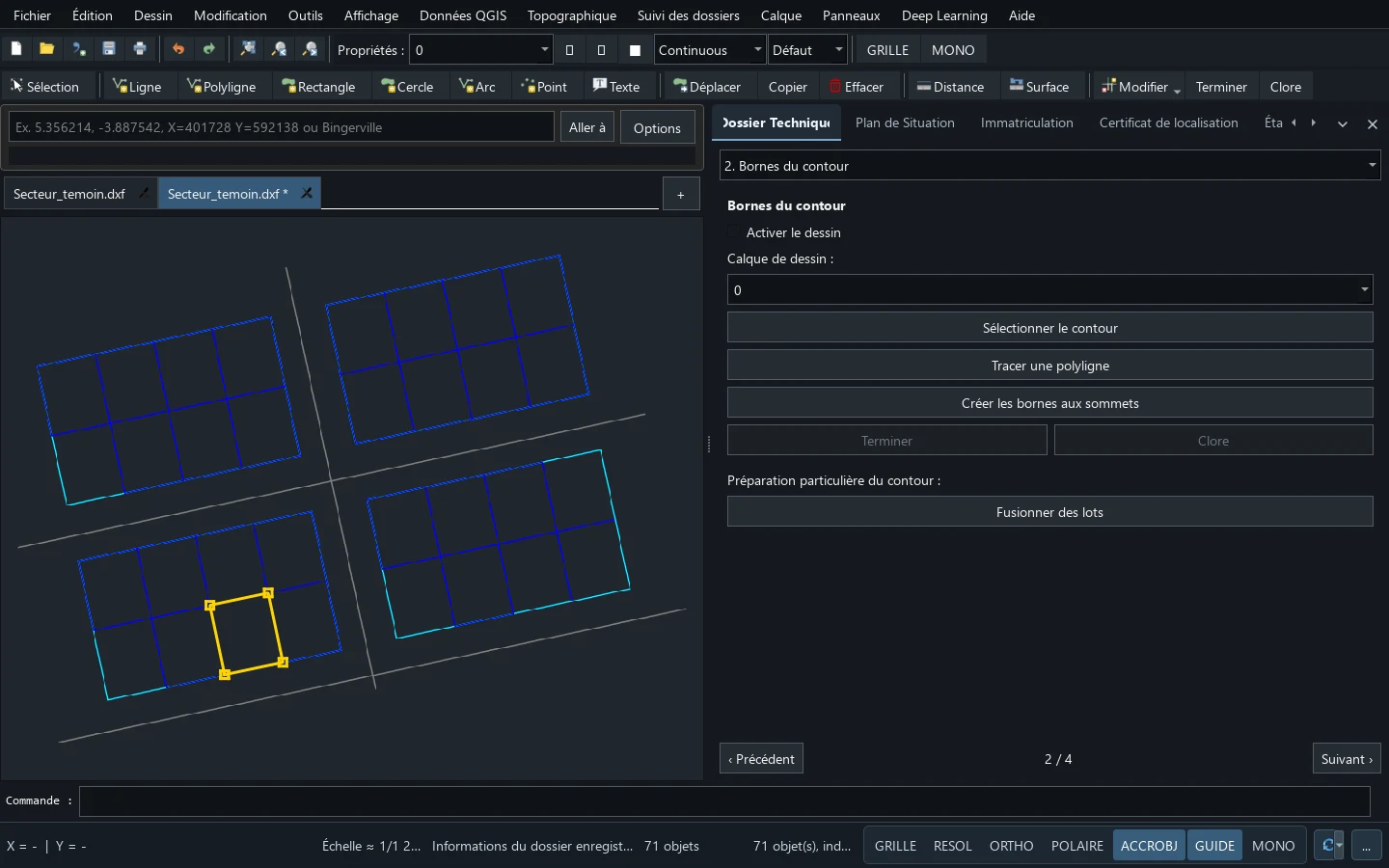
Sélectionnez le contour du lot, placez les bornes aux sommets et contrôlez le plan et le tableau des coordonnées avant de produire le dossier.
Préparez le plan d’une parcelle rurale, un plan de situation ou une carte avec légende à partir de votre dessin.
02 / VIDÉOS ET FICHIERS
Les sept tutoriels se lisent directement ici. Les plans PDF et le CSV utilisent des données fictives.
Accéder aux PDF et au CSVSélection du lot, création des bornes et contrôle du plan avant export.
Télécharger la vidéo Préparer un dossier techniqueSaisie des références, vérification des coordonnées et export du plan A3.
Télécharger la vidéo Préparer un dossier d’immatriculationChargez un CSV et retrouvez les points dans le dessin.
Télécharger la vidéo Importer un semis de pointsGardez les numéros visibles en masquant le calque des altitudes.
Télécharger la vidéo Masquer les altitudesChoisissez le format et retrouvez votre dessin enregistré.
Télécharger la vidéo Enregistrer un dessin en DXFRemplissez le cartouche et repérez le lot à l’échelle.
Télécharger la vidéo Concevoir un plan de situationChoisissez les calques, renseignez le titre et produisez la carte.
Télécharger la vidéo Composer une carte avec légende03 / EXERCICE PRATIQUE
Consultez huit points fictifs dans le navigateur. Utilisez le même fichier CSV pour refaire l’exercice dans QGIS.
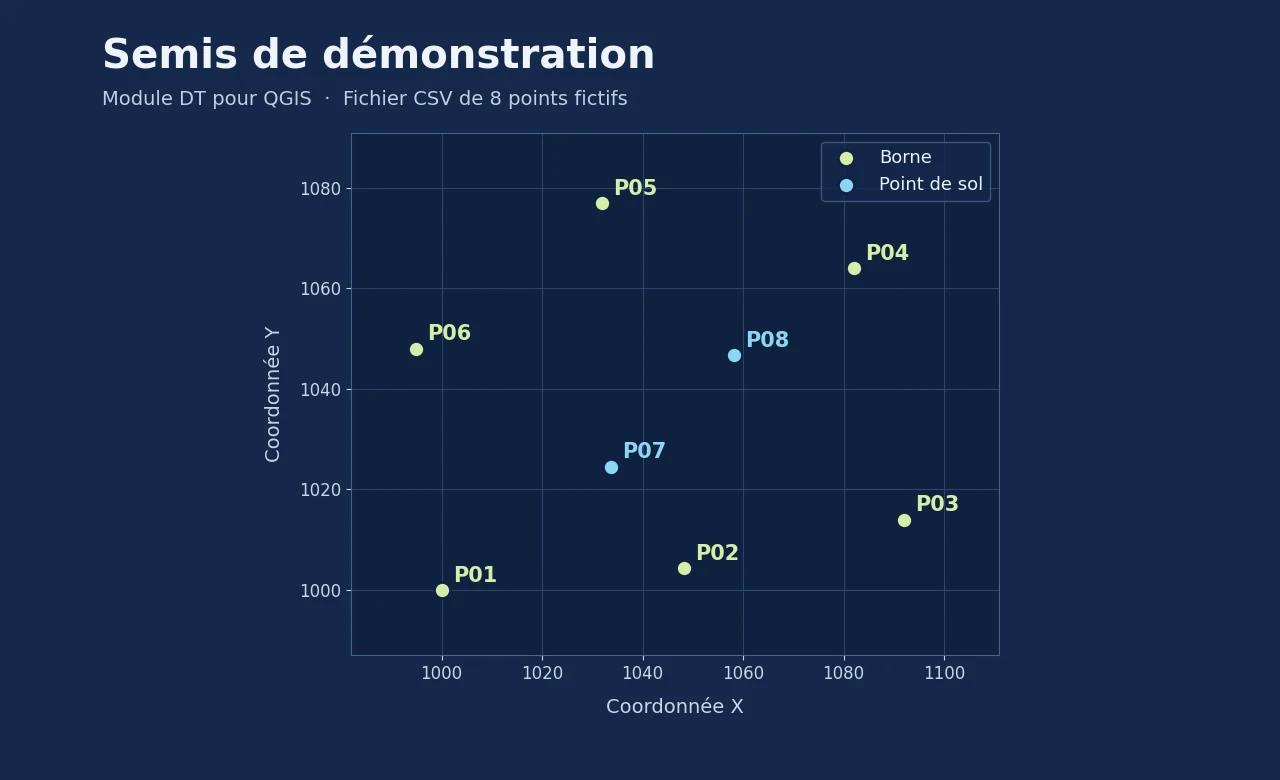
SEMIS_ALTITUDES pour masquer les altitudes.04 / TÉLÉCHARGEMENT
Le programme d’installation ajoute Module DT au profil QGIS que vous choisissez. L’activation est ensuite demandée depuis QGIS.
Version Windows
Windows 64 bits · QGIS 3.44
Télécharger le fichier .exe05 / GUIDE D’INSTALLATION
Installez QGIS 3.44 sur Windows et ouvrez-le une première fois pour créer votre profil.
Fermez QGIS, lancez le fichier téléchargé, puis choisissez le profil dans lequel vous travaillez.
Dans QGIS, ouvrez Extensions → Module DT. Après approbation, rouvrez Module DT avec Internet.
Vérifiez que QGIS utilise le profil choisi à l’installation. Ouvrez Extensions → Installer/Gérer les extensions → Installées, puis cochez Module DT.
Internet est nécessaire pour l’activation et les contrôles de licence. Après un contrôle réussi, vous pouvez travailler hors ligne jusqu’à 24 heures, selon la validité de votre licence.
Pour vérifier une nouvelle version, ouvrez Extensions → Module DT → Rechercher une mise à jour. Fermez QGIS avant de lancer le nouveau setup.